親族の名前や続柄を整理して家系図にしたいものの、「手書きでは作業が大変そうだ」「複雑な親子関係を正しく表せるだろうか」と感じる方は少なくありません。
家系図作成ソフト「家系図のススメ」は、人物を名簿として登録し、親子や夫婦などの関係を設定することで、家系図を自動で作図できるパソコン用ソフトです。
写真や家紋を加えて見やすく整えたり、完成した家系図を印刷や画像保存で共有したりできるため、家族の記録を形に残したい方にも役立ちます。
一方で、利用できるパソコンの環境、ダウンロード版とカード版の違い、複雑な続柄を入力する際の確認点などは、始める前に押さえておきたいところです。
この記事では、「家系図のススメ」の特徴から基本的な作り方、データの取り込み・保存までを整理し、自分の目的に合うソフトか判断するためのポイントをわかりやすく解説します。
この記事でわかること
- 「家系図のススメ」の特徴と、Windows 10・11で利用する際の確認点
- 人物登録と続柄設定を使った家系図作成の基本的な流れ
- 写真・家紋の追加、CSVデータの取り込み、印刷・画像保存の方法
- 複雑な家族関係を整理する際の注意点と、データ保存の考え方
「家系図のススメ」は名簿から家系図を自動作図できる初心者向けソフト
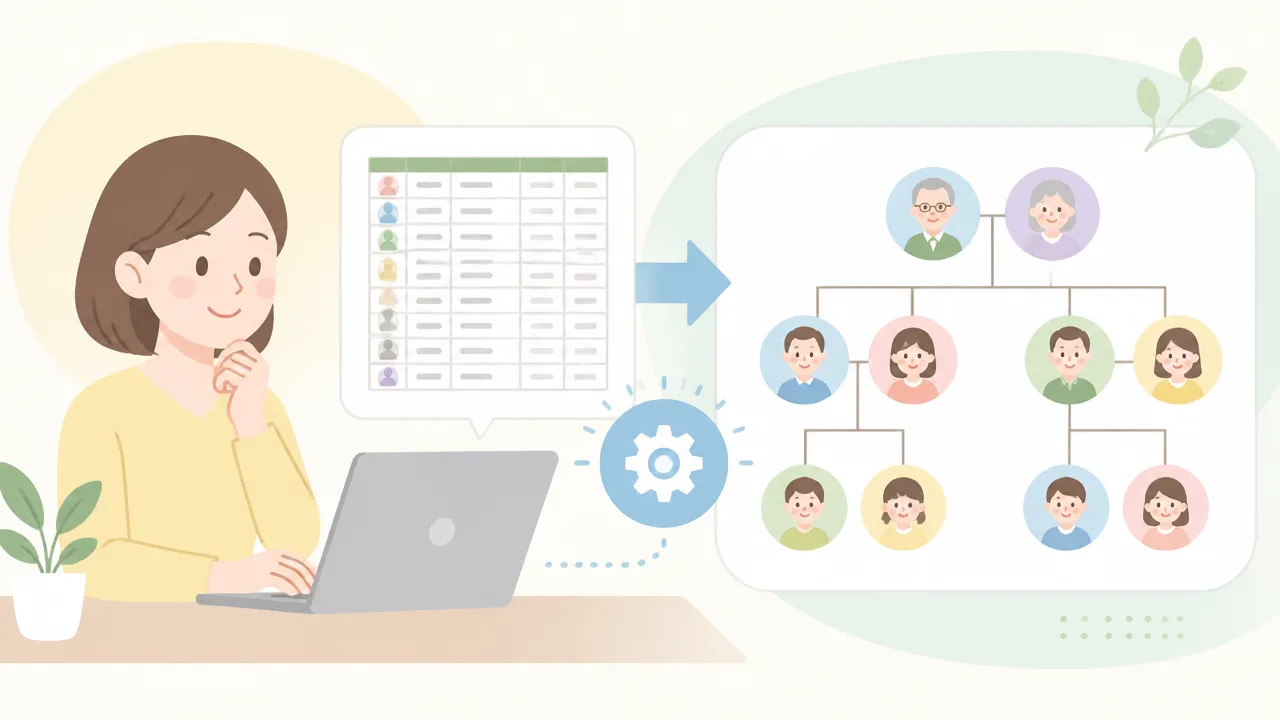
「家系図のススメ」は、人物名を名簿として登録し、家族間の続柄を指定することで、家系図の形に自動で配置できるパソコン用ソフトです。
紙に一から線を引いて家系図を作る方法に比べ、人物情報と関係を整理しながら進められるため、初めて家系図を作る人にも取り組みやすい点が特徴です。
親子や夫婦などの関係を画面上で確認できるため、親族の情報を一覧で管理するだけでは把握しにくい、家系全体のつながりを見通しやすくなります。
販売元はソースネクスト、開発元はファンファーレ
「家系図のススメ」は、販売をソースネクスト、開発をファンファーレが担っている家系図作成ソフトです。
ソフトを選ぶ際は、名称だけでなく、販売元と開発元を確認しておくと、製品情報や利用時の案内を探しやすくなります。
| 区分 | 内容 |
|---|---|
| 販売元 | ソースネクスト |
| 開発元 | ファンファーレ |
| 主な用途 | 人物名簿と続柄の情報をもとにした家系図の作成 |
家系図は、親族の呼び名や関係性を正確に扱う必要があるため、一般的な図表作成ソフトとは異なり、家系図づくりに必要な項目を前提としている点に意味があります。
氏名や生年月日などの人物情報を整理しつつ、家族の関係を図として確認したい場合に向いています。
💬 ボタンをクリックするとソースネクスト公式サイトが開きます。
ページ上部の検索ボックスで「家系図のススメ」と検索すると、商品ページをご覧いただけます。

💡 ソースネクスト以外で探したい方はこちら
普段利用しているショップやポイントを活用したい方は、以下から最新の価格や在庫状況をご確認ください。

 ポチップ
ポチップ
続柄を指定して人物を配置できるドラッグ&ドロップ操作
家系図のススメでは、人物を名簿として扱い、親子や配偶者といった続柄の情報をもとに人物を配置する考え方が基本になります。
画面上では、人物をドラッグ&ドロップで動かしながら関係を確認できるため、家系図の構成を視覚的に捉えやすいでしょう。
単に名前を並べるのではなく、誰が誰の親にあたるのか、どの世代に属するのかを図として表せることが、家系図ソフトを使う大きな利点です。
人物ごとの情報を名簿として整理できる。
続柄を指定して家族間の関係を表せる。
人物の位置関係を見ながら家系図の全体像を確認できる。
手書きで線を引く場合よりも、情報の整理に意識を向けやすい。
たとえば、祖父母の世代から子や孫の世代までをまとめたい場合でも、世代ごとの位置を確認しながら人物を配置できるため、関係の取り違えに気づくきっかけになります。
大切なのは、名前だけで作り始めず、人物同士の続柄を確認しながら登録することです。
親族から聞き取った内容や手元の記録を参照しながら、分かる範囲で情報を整理していくと、後から見返しやすい家系図につながります。
家族の記録をパソコンで整理したい人に適している
家系図のススメは、家族や親族に関する情報を、紙のメモや記憶だけに頼らず、パソコン上で整理したい人に適しています。
特に、親族の人数が増えて関係を把握しにくくなった場合や、子ども・孫の世代に家族の記録を残しておきたい場合に、家系図という形は役立ちます。
利用を検討しやすいのは、次のような人です。
親族の氏名や続柄を一つにまとめて管理したい人。
家族から聞いた話を整理し、見える形にしておきたい人。
紙のノートでは関係性を追いにくいと感じている人。
パソコンの画面で家系全体を確認しながら作りたい人。
一方で、最初からすべての情報をそろえる必要はありません。
まずは分かる人物から名簿に加え、確認できた続柄を整理していくことで、家族の記録を無理なく形にしていけます。
情報を集めることと、家系図として見やすく整理することを同時に進められる点が、初心者にとって使いやすいポイントです。
Windows 10・11向けの買い切り型で購入前の動作環境確認が必要
家系図のススメは、Windows 10・Windows 11での利用を想定した買い切り型のソフトです。
継続的な月額料金は基本的にかかりませんが、利用するパソコンの環境やインストール可能な台数は、購入前に確認しておく必要があります。
とくにMacやスマートフォンで家系図を作成したい人は、利用方法が合うかを先に確かめてから選ぶことが大切です。
月額料金がかからない買い切り方式
買い切り方式とは、ソフトを購入した時点で利用料金を支払い、その後に毎月の利用料が発生しない形式です。
家系図の作成は、短期間で終える場合もあれば、親族への聞き取りや資料の確認をしながら長期的に進める場合もあります。
そのため、必要なときにパソコンを開いて少しずつ整理したい人にとって、月ごとの費用を気にせず使える点は検討しやすいポイントです。
一度作った家系図を見直したり、新たに分かった人物情報を追加したりする際にも、契約期間を意識せず作業を続けられます。
ただし、買い切り型であっても、将来の機能追加や対応状況、再ダウンロードの条件などは販売元の案内によって異なることがあります。
購入時には、料金だけでなく、利用条件やサポートに関する案内にも目を通しておくと安心です。
| 確認する項目 | 確認しておきたい内容 |
|---|---|
| 料金の形式 | 月額制ではなく、購入時に料金を支払う形式かを確認する |
| 利用期間 | 購入後にどの程度の期間、手元のパソコンで利用できるかを案内で確認する |
| 更新の扱い | 将来的な更新版や追加機能に費用が必要になる場合があるかを確認する |
| サポート | 問い合わせ方法や対応期間が案内されているかを確認する |
Macやスマートフォンでは利用できない
家系図のススメはWindows向けのソフトであるため、Macではそのまま利用できません。
また、iPhoneやAndroidなどのスマートフォン、タブレットでソフトを直接操作する用途にも向いていません。
普段はスマートフォンだけを使っている人や、家庭内のパソコンがMacのみの人は、購入後に利用環境で困らないよう注意が必要です。
Windows 10またはWindows 11を搭載したパソコンを持っている場合でも、古い機種では動作環境を満たしていない可能性があります。
購入前には、パソコンの設定画面で基本情報を開き、使用中のWindowsの種類やバージョンを確認しておくと判断しやすくなります。
自宅にWindows 10またはWindows 11のパソコンがあるかを確認する。
Mac、スマートフォン、タブレットだけで使う予定になっていないかを確認する。
パソコンの空き容量、画面表示、メモリーなどが販売元の動作環境を満たしているか確認する。
ダウンロード版を選ぶ場合は、インターネット接続やファイル保存ができる環境かを確認する。
家族の共有パソコンを使う場合は、誰が管理する端末なのかも事前に決めておくとよいでしょう。
作成途中の情報を別の人が誤って変更しないよう、利用者をある程度限定しておくと、落ち着いて整理を進めやすくなります。
インストール可能台数と最新価格は購入時に確認する
ソフトを購入する際は、何台のパソコンにインストールできるかを必ず販売ページや利用条件で確認してください。
同じ家庭で複数のWindowsパソコンを使っている場合でも、購入した製品の条件によって利用できる範囲は異なります。
自宅のデスクトップパソコンとノートパソコンの両方で使いたい場合や、将来パソコンを買い替える予定がある場合は、特に確認が必要です。
価格についても、販売形態や購入先、時期によって変わることがあるため、記事や古い案内だけで判断せず、購入時点の公式案内を確認しましょう。
| 購入前の確認項目 | 確認する理由 |
|---|---|
| 対応するWindows | 手元のパソコンで利用できるかを判断するため |
| 必要な動作環境 | 起動や作業に支障がないかを確認するため |
| インストール可能台数 | 複数の端末で使う予定に対応できるか確認するため |
| 現在の販売価格 | 購入時点の費用を正確に把握するため |
| 購入後の利用条件 | 買い替え時や利用者変更時に慌てないため |
このように、家系図のススメを選ぶ際は、機能だけでなく自分が使うパソコンで問題なく利用できるかを先に確認することが重要です。
利用環境と購入条件を納得したうえで導入すれば、作成作業を始める段階での行き違いを減らせます。
ダウンロード版とカード版は入手方法が異なる
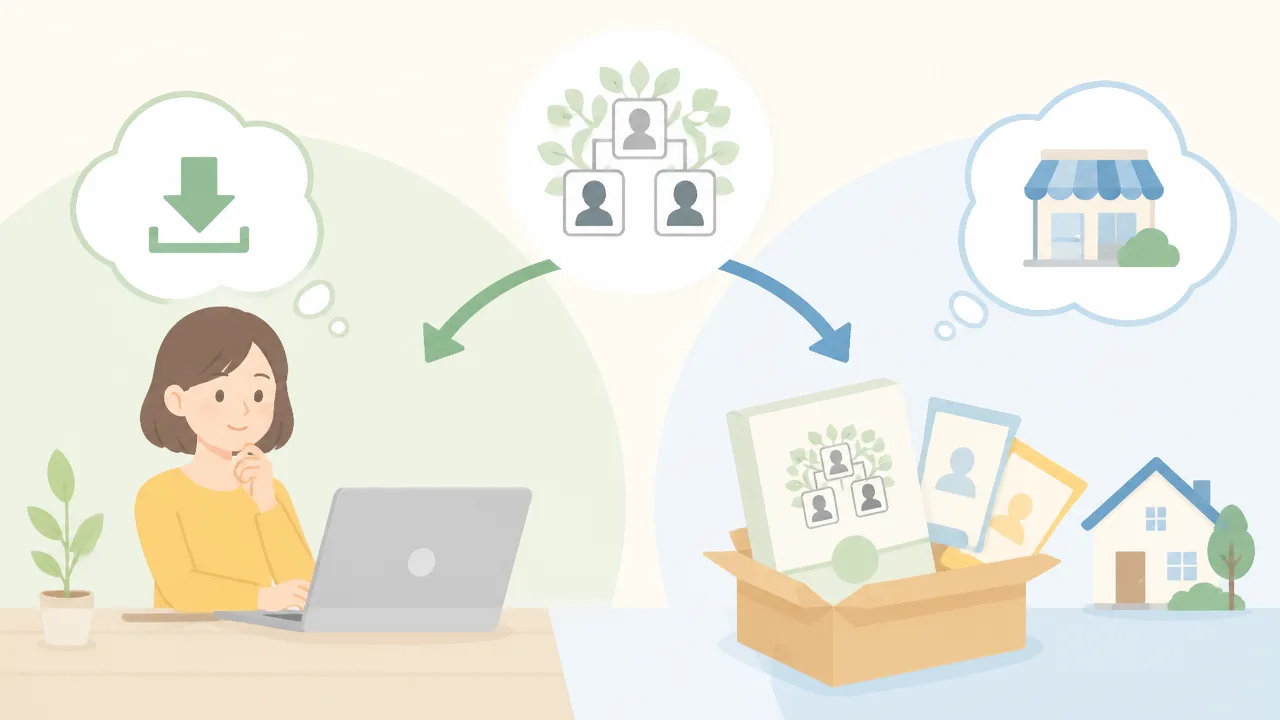
家系図のススメは、購入後にインターネットから入手するダウンロード版と、販売店などで購入するカード版で入手方法が異なります。
どちらを選ぶかは家系図を作る機能の違いではなく、購入後すぐに始めたいか、購入情報を手元に残したいかによって判断するとわかりやすいでしょう。
自宅のパソコンで購入から準備まで完結させたい場合はダウンロード版、店頭で購入したい場合や案内を紙で保管したい場合はカード版が候補になります。
| 比較項目 | ダウンロード版 | カード版 |
|---|---|---|
| 主な購入方法 | オンラインで購入する | 店頭や通販でカードを購入する |
| 利用開始までの流れ | 購入後に案内を確認し、必要なデータを入手する | カードに記載された案内を確認し、必要な手続きを進める |
| 向いている人 | できるだけ早く作業を始めたい人 | 購入情報を物として保管したい人 |
| 確認したい点 | 購入時のメールや案内の保存先 | カード、番号、案内書類の保管場所 |
購入後すぐに使い始めやすいダウンロード版
ダウンロード版は、オンラインで購入手続きを済ませたあと、案内に沿ってソフトを入手する形です。
配送を待つ必要がないため、パソコンの準備ができていれば購入したその日に家系図作りを始めやすい点が魅力です。
家族と話した内容を忘れないうちに人物情報を整理したい場合や、休日にまとめて作業を進めたい場合にも扱いやすい方法です。
一方で、購入完了後に届くメール、利用に必要な番号、ダウンロードに関する案内は、後から確認できるように保管しておく必要があります。
メールを受信しただけで安心せず、購入情報を削除しないことが大切です。
購入完了メールは、わかりやすい専用フォルダへ保存します。
必要な番号がある場合は、家族以外の人に見られにくい場所で管理します。
入手手順の案内ページを、必要に応じて印刷または保存します。
メールアドレスを変更する予定がある場合は、購入情報を事前に整理します。
特に普段からメールの整理をあまりしない場合は、購入直後に保管場所を決めておくと、後で案内を探す手間を抑えられます。
ダウンロード版は便利な一方で、購入情報そのものが紙で届くわけではないため、日頃のデータ管理が選ぶ際のポイントになります。
手元に購入情報を残しやすいカード版
カード版は、販売店や通販でカード形式の商品を購入し、カードに記載された案内をもとに利用を始める形式です。
購入に関する情報をカードや台紙として手元に置けるため、メールだけで情報を管理することに不安がある人にとって選びやすい方法です。
パソコン操作に慣れていない家族へ渡す場合も、カードと案内を一緒に保管しておけば、何を購入したのかを共有しやすくなります。
ただし、カード版を選んでも、実際にソフトを利用するにはインターネットを通じた手続きやデータの入手が必要になる場合があります。
カードを購入しただけで作業が完了するとは限らないため、購入前にはパッケージや販売ページの案内を読んでおくと安心です。
カードに記載された商品名と利用案内を確認します。
案内に従って、必要な番号や手続き方法を確認します。
手続き後も、カードと購入時のレシートなどをまとめて保管します。
カードを保管する際は、説明書、購入日がわかる書類、利用に必要な情報を一か所にまとめると管理しやすくなります。
ただし、カードに記載された番号などは大切な情報になるため、家計簿や一般的な書類とは分け、紛失しにくい場所に保管しましょう。
ソフトの基本機能に大きな違いはない
ダウンロード版とカード版の違いは主に購入方法と案内の受け取り方であり、家系図を作成するための基本的な機能に大きな違いがあるわけではありません。
そのため、「どちらのほうが立派な家系図を作れるか」ではなく、自分が管理しやすい購入形態を選ぶことが重要です。
オンライン購入に慣れていて、メールや保存データを整理できるならダウンロード版が便利です。
一方で、購入情報を目に見える形で残したい場合や、店頭で商品を確認してから選びたい場合はカード版が合いやすいでしょう。
販売時期や取扱店によっては、選べる販売形態や案内内容が変わる可能性があります。
購入直前には、希望する版が現在取り扱われているか、および購入後に必要となる手続きの内容を公式案内で確認してください。
家系図は人物の登録と続柄の設定から作成する
「家系図のススメ」で家系図を作る基本の流れは、人物の情報を名簿へ登録し、人物同士の続柄を設定することです。
先に親子や夫婦などの関係を正しく整理しておけば、家系図の形を一から手作業で描く必要がなく、確認しながら作成を進めやすくなります。
入力する情報は最初から完璧でなくてもよく、判明している範囲から登録し、後から追記・修正していく方法が現実的です。
名簿に氏名や生年月日などの情報を入力する
まずは、家系図に載せたい人物を名簿へ登録します。
最初に自分や両親、祖父母など、関係が把握しやすい近い世代から入力すると、続柄の設定で迷いにくくなります。
氏名だけでも家系図の土台は作れますが、生年月日や没年月日、旧姓などもわかる範囲で記録しておくと、同姓同名の人物を見分けやすくなります。
| 主な入力項目 | 記録する際の考え方 |
|---|---|
| 氏名 | 家系図に表示したい表記で入力します。 |
| 生年月日・没年月日 | 年月日まで不明な場合は、わかる範囲だけを記録します。 |
| 性別 | 続柄の確認や表示を整える際の基礎情報になります。 |
| 旧姓・別名 | 婚姻前の姓や呼び名を区別したい場合に役立ちます。 |
| 備考 | 情報の出典や確認中の内容などを自分用に残す際に使えます。 |
古い戸籍や親族からの聞き取りでは、漢字の表記や生年月日に複数の説が出ることがあります。
このような場合は、推測で決めず、確認できた情報と未確認の情報を分けて管理することが大切です。
入力の途中で判断に迷う人物は、ひとまず最低限の情報だけ登録し、備考に確認事項を残しておくと作業が止まりません。
特に、同じ名前の人物が複数いる家系では、出生年や居住地など、区別の手掛かりになる情報を記録しておくと後から見直しやすくなります。
人物同士の続柄を指定して家系図を作図する
人物を登録したら、親子、夫婦、兄弟姉妹といった続柄を指定して、人物同士を結び付けます。
家系図では、単に名前を並べるだけでは関係が伝わりにくいため、誰が誰の親で、誰と婚姻関係にあるかを正確に設定することが重要です。
一般的には、親子関係を基準に登録し、必要に応じて配偶者を追加していくと、世代のつながりを整理しやすくなります。
基準となる人物を1人決めます。
その人物の父母を登録し、親子関係を設定します。
兄弟姉妹がいる場合は、同じ父母との関係として追加します。
配偶者や子どもを登録し、婚姻関係と親子関係を順に設定します。
作図結果を確認し、世代やつながりに誤りがないか見直します。
続柄を設定する順番に厳密な決まりはありませんが、中心となる人物から近い親族へ広げる方法なら、入力漏れや重複に気付きやすくなります。
たとえば、自分を起点にする場合は、自分、父母、祖父母、配偶者、子どもの順に確認すると、全体の構成を把握しやすいでしょう。
家系図に表示される線や位置を見ながら、親子関係と配偶者関係が意図どおりになっているかを確認してください。
登録した氏名が正しくても、続柄の指定が異なれば家系図の読み取り方も変わるため、人物情報の入力後に関係性を見直す習慣が必要です。
配置を調整して題名や補足文を加える
続柄を設定して家系図が作図された後は、全体を見渡しながら配置や表示内容を整えます。
自動作図を利用しても、人数が多い家系では一部の名前や線が近くなる場合があるため、読みやすさを優先して確認することが大切です。
画面上で確認する際は、次の点をチェックすると仕上がりを整えやすくなります。
同じ世代の人物が大きくずれていないかを確認します。
氏名が重なったり、途中で見切れたりしていないかを確認します。
親子関係や夫婦関係を示す線が、意図した人物につながっているかを確認します。
家系図の対象範囲がわかる題名になっているかを確認します。
作成日や調査時点など、必要な補足文があるかを確認します。
題名は「○○家系図」だけでなく、「○○家系図 令和○年作成」のように対象や作成時点がわかる表現にすると、後で見返した際に整理しやすくなります。
補足文には、調査中の情報が含まれることや、記載内容を確認した時点などを簡潔に残しておく方法があります。
ただし、家系図に情報を詰め込みすぎると、かえって人物関係が読み取りにくくなります。
家系図本体には関係を理解するための情報を優先し、細かな経緯は備考として管理すると、見やすさを保ちやすいでしょう。
一度に完成形を目指すよりも、人物登録、続柄の確認、配置の見直しを繰り返しながら整えることが、わかりやすい家系図につながります。
写真や家紋を加えて見やすい家系図に整えられる
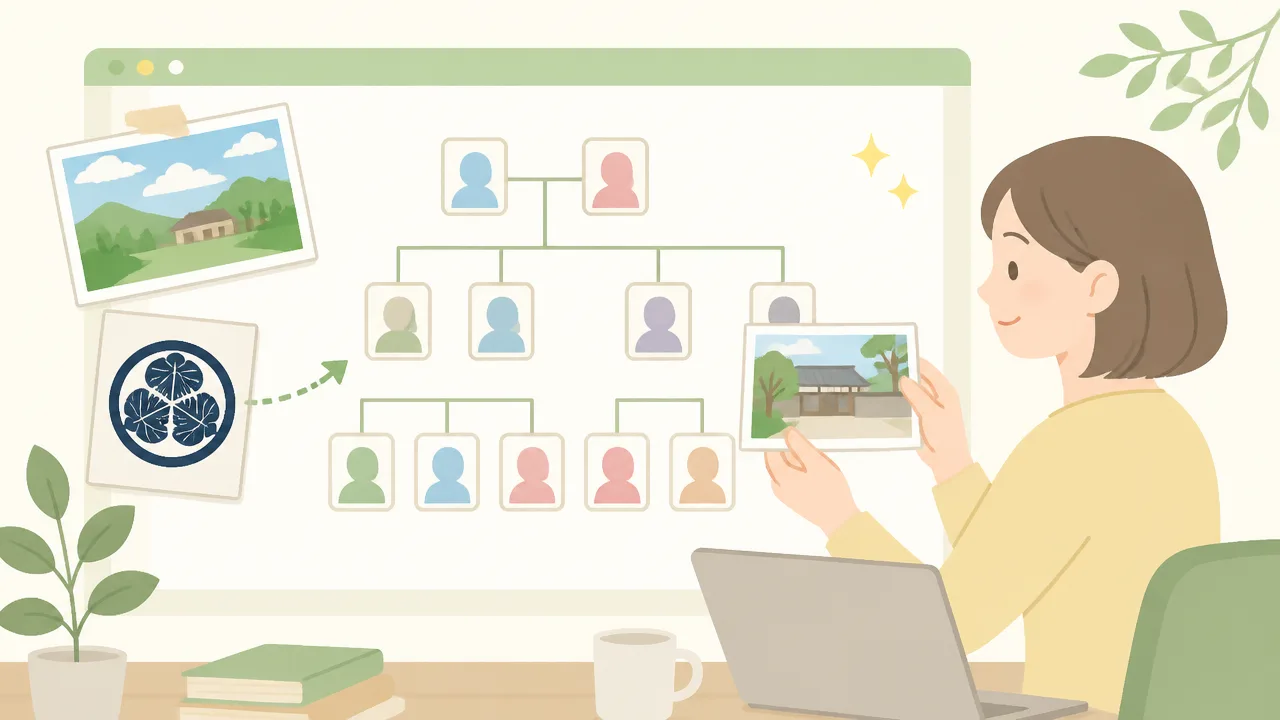
「家系図のススメ」では、人物写真や家紋、背景、文字の雰囲気を加えることで、人物関係を確認しやすく、家に残しやすい家系図へ整えられます。
ただし、装飾や情報を増やしすぎると全体が読みにくくなるため、家系図の目的に合わせて必要な要素を選ぶことが大切です。
まずは人物のつながりが一目でわかる状態を優先し、その後に写真や家紋などを追加していくと、まとまりのある仕上がりになります。
人物写真や画像を登録する
人物ごとに写真や画像を登録すると、同姓同名の人物や似た名前の人物を見分けやすくなります。
とくに、親族が多い家系図では、氏名だけでなく顔写真を添えることで、家族や親戚と一緒に確認する際の手がかりになります。
写真は近年のものだけでなく、古いアルバムの写真、肖像画、記念写真などを使う方法もあります。
古い写真を取り込む場合は、写っている人物や撮影時期がわかる範囲で確認してから登録すると、後で情報を見直しやすくなります。
本人の顔がわかる写真を優先する。
夫婦や家族で写った写真を使う場合は、誰を示す画像なのかを確認する。
写真がない人物には、無理に画像を設定せず氏名表示を見やすく整える。
画像が大きすぎる場合は、人物名や続柄が隠れていないかを確認する。
写真を登録する際は、全員に同じ形式の写真をそろえる必要はありません。
写真が残っている人物だけに設定し、写真の有無によって家系図の読みやすさが損なわれないように調整する方法もあります。
写真は人物を識別する補助情報として使うという考え方にすると、装飾が目的になりにくいでしょう。
約1,200点の家紋素材を利用する
「家系図のススメ」には、約1,200点の家紋素材が用意されており、家系図に家の印象を加える際に活用できます。
家紋を入れることで、どの家を中心にまとめた家系図なのかが伝わりやすくなります。
家紋は題名の近くや家系図の余白など、人物名や関係線を妨げない位置に配置するのが基本です。
| 配置する場所 | 向いている使い方 |
|---|---|
| 題名の近く | ○○家の家系図であることをわかりやすく示したい場合 |
| 家系図の上部 | 全体の象徴として落ち着いた印象にまとめたい場合 |
| 余白部分 | 人物名や関係線を優先しながら家紋も添えたい場合 |
家紋には似た形のものもあるため、家に伝わる資料、墓石、仏壇、古い道具などを参考にしながら確認するとよいでしょう。
判断が難しい場合は、似ている家紋を安易に確定せず、確認中の情報として扱うことも重要です。
家紋を複数入れると見栄えが華やかになる一方、どの家紋が中心なのかわかりにくくなることがあります。
基本的には中心となる家の家紋を一つ使用し、必要がある場合だけ関連する家の家紋を加えると整理しやすくなります。
和紙風の背景や毛筆系フォントで外観を整える
和紙風の背景や毛筆系の書体を使うと、家系図に落ち着きや伝統的な雰囲気を持たせられます。
とくに、家紋や旧字体の氏名と組み合わせる場合は、全体の印象を統一しやすくなります。
一方で、背景の模様が強すぎたり、個性的な書体を多用したりすると、肝心の氏名や続柄が読み取りにくくなることがあります。
見た目を整える際は、装飾よりも文字の判読しやすさを優先することが基本です。
背景は文字や線と重ならない、淡いデザインを選ぶ。
氏名や続柄は、読みやすい大きさと濃さを保つ。
題名だけ毛筆系の書体にし、人物情報は読みやすい書体にする。
背景、家紋、文字色を増やしすぎず、全体の色数を絞る。
家系図を親族で確認する場面では、年配の方でも読みやすい文字の大きさかどうかを確認すると安心です。
画面上では読めても、出力した際には細かな文字が見づらく感じられることがあるため、完成前に全体表示で確認しましょう。
戒名や住所など必要な情報を整理して記載する
家系図には氏名と続柄を中心に載せ、戒名、没年月日、住所、職業などは必要性を考えながら整理して記載します。
情報を多く残せることは利点ですが、すべてを同じ場所に表示すると、人物関係が把握しにくくなる場合があります。
そのため、家系図の見やすさを保つには、表示する情報と備考として管理する情報を分けることが有効です。
| 情報の種類 | 記載を検討しやすい場面 |
|---|---|
| 戒名 | 供養や先祖の記録として家系図をまとめる場合 |
| 生没年月日 | 世代の流れや人物の時代を把握したい場合 |
| 住所 | 居住地の移り変わりを記録する目的がある場合 |
| 旧姓・通称 | 戸籍や古い資料との照合に役立てたい場合 |
住所など現在につながる情報は、家系図を見る人や利用目的を踏まえ、必要な範囲にとどめる配慮が求められます。
古い住所であっても、表記が長い場合は家系図の枠内に収まりにくいため、都道府県や地域名までに簡略化する方法があります。
戒名は文字数が多くなりやすいため、人物名のすぐ下にすべて表示するのではなく、備考として整理することも検討できます。
家系図は情報量の多さではなく、必要な情報を迷わず読み取れることが重要です。
写真、家紋、背景、人物情報を追加した後は、少し離れて全体を見直し、誰が見ても人物関係を追いやすい状態になっているか確認しましょう。
養子・再婚・離婚など複雑な関係は続柄設定と表示確認が重要
養子、再婚、離婚などを含む家系図では、人物を登録する順番よりも、親子関係と配偶者関係を正確に設定することが重要です。
関係を一つずつ確認してから作図し、完成後に線のつながりや世代の位置を見直すことで、誤解の少ない家系図に整えやすくなります。
特に複数の家庭関係がある場合は、情報を一度に表示しようとせず、必要に応じて補足文も使いながら整理しましょう。
親子や配偶者の関係を一人ずつ正確に設定する
複雑な家系図を作る際は、最初から全員をまとめて登録するのではなく、中心となる人物から親、配偶者、子どもの順に関係を確認しながら設定すると混乱を抑えられます。
養子縁組がある場合には、実親との関係と養親との関係を取り違えないよう、手元の記録や家族から聞いた内容を照らし合わせて入力することが大切です。
再婚した人物については、前の配偶者と現在または後の配偶者を別々の関係として扱い、子どもがどの親子関係に属するかを確認します。
離婚後も家系図上に過去の婚姻関係を残すかどうかは、作成する目的や家族内で共有する範囲によって判断しましょう。
事実関係がはっきりしない項目は、推測だけで確定入力しないことが基本です。
確認できない情報は空欄や備考として保留し、後から資料が見つかった時点で更新する方法が無理のない進め方です。
| 関係の種類 | 設定時に確認したい点 |
|---|---|
| 養親子 | 養親と実親を混同していないか、記録に基づいて関係を整理できているか |
| 再婚 | 配偶者ごとの関係が分かれているか、子どもの親子関係が正しいか |
| 離婚 | 婚姻関係の扱いが作成目的に合っているか、現在の関係と混同していないか |
| 連れ子を含む家庭 | 血縁上の親子関係と、生活上の家族関係を区別して整理できているか |
戸籍や古い記録では、旧字体、通称、旧姓などにより同じ人物か判断しにくいこともあります。
このような場合は氏名だけで決めず、生年月日、居住地、親族名など複数の情報を確認してから登録すると、別人を同一人物として扱う行き違いを防ぎやすくなります。
特殊な親族関係は作図後のつながりを確認する
続柄を設定した後は、作図された家系図を見て、親子を結ぶ線や配偶者を結ぶ線が意図した位置に表示されているか確認します。
入力内容が正しくても、人物の並び順や世代の配置によっては、見る人が関係を読み取りにくい場合があります。
複雑な関係ほど、入力画面だけで判断せず、作図結果で確認することが欠かせません。
たとえば再婚家庭では、前の配偶者との子どもと後の配偶者との子どもの位置を見比べ、どの親子関係につながるかが直感的に分かるかを確認します。
養親子を含む場合も、人物同士の線が交差しすぎていないか、関係が別の人物へつながって見えないかを確かめると安心です。
- 親子を結ぶ線が、意図した親に接続されているか
- 配偶者の関係が、別の人物との婚姻として見えていないか
- 子どもが兄弟姉妹として同じ世代に並んでいるか
- 複数の配偶者がいる場合に、人物の配置で関係を誤解しないか
- 家系図を初めて見る家族でも、関係をおおむね追えるか
確認は画面上だけで済ませず、全体を表示した状態で少し時間を置いて見直すと、入力時には気づきにくかったつながりの違和感を見つけやすくなります。
家族に見てもらう予定がある場合は、公開前に関係者へ内容を確認してもらうことも有効です。
ただし、家族ごとに受け止め方が異なる情報もあるため、共有する範囲には十分な配慮が必要です。
情報を詰め込みすぎず補足文も活用する
複雑な親族関係を分かりやすく残そうとして、家系図の枠内へ説明を詰め込みすぎると、かえって人物関係を追いにくくなります。
まずは氏名と基本的な続柄を中心に表示し、事情の説明が必要な部分だけを短い補足文として整理する方法が適しています。
補足文には、「養子縁組あり」「再婚による家族関係」など、事実を簡潔に示す表現を用いると、図全体の見やすさを保ちやすくなります。
詳しい経緯、個人的な事情、現在の連絡先などは、家系図そのものに載せる必要があるか慎重に考えましょう。
共有相手が限られる記録と、親族へ広く見せる家系図では、記載する内容を分けることも一つの方法です。
家系図は関係を整理するための資料であり、すべての事情を一枚に収めることが目的ではありません。
関係が正しく伝わることと、見る人への配慮を両立させることを意識すると、長く活用しやすい家系図になります。
表計算ソフトや住所録のCSVデータを取り込める
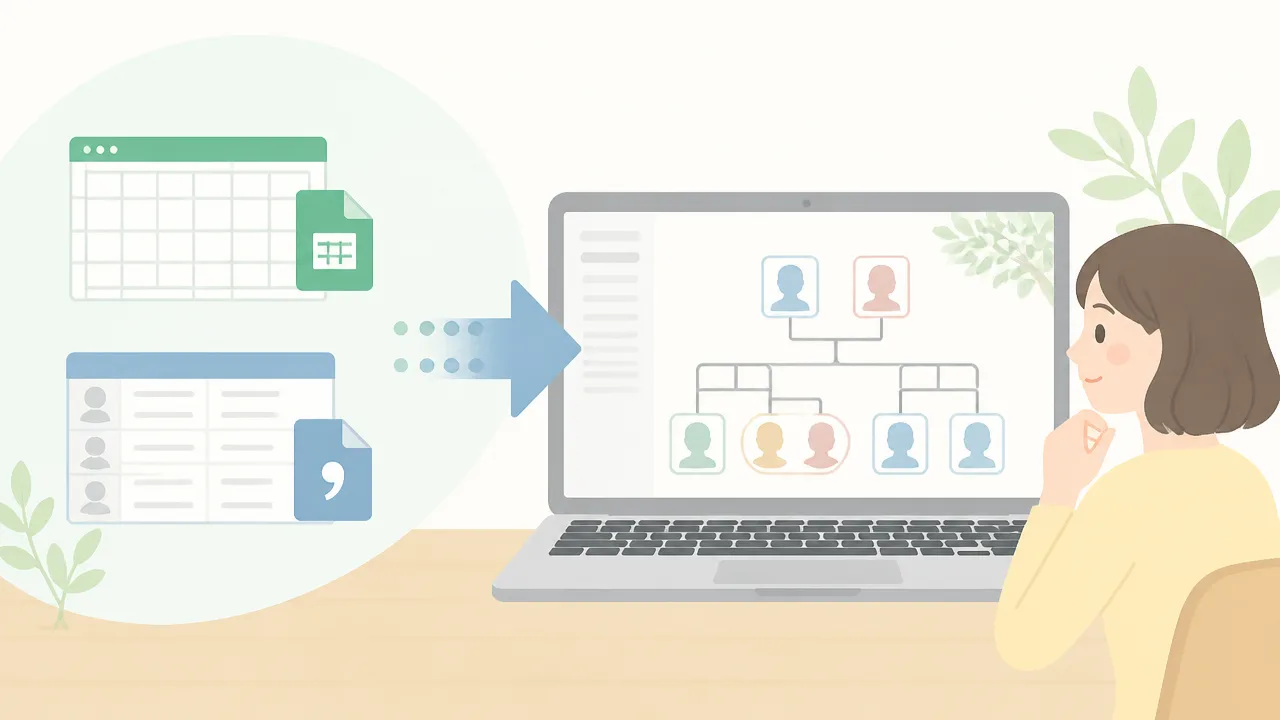
「家系図のススメ」では、表計算ソフトや住所録で整理している名簿をCSV形式にして取り込むことで、人物情報を一から入力する手間を抑えられます。
ただし、CSVに含める項目名や続柄の表記が取り込み先の形式と合っていないと、情報が正しく反映されない場合があるため、取り込み前のデータ確認が重要です。
すでに親族名簿を持っている場合は、元データを直接編集せず、コピーを作成してからCSV形式へ整えると安心です。
Excelで整理した名簿をCSV形式で準備する
Excelなどの表計算ソフトで作った名簿は、人物ごとに必要な情報を列で分けておくと、CSVデータとして扱いやすくなります。
家系図の作成に必要となる項目は利用する機能やデータ形式によって異なりますが、まずは氏名、性別、生年月日、住所、連絡先、備考などを整理しておくとよいでしょう。
親子関係や配偶者関係を取り込む場合は、氏名だけでは同姓同名の人物を区別しにくいため、人物を識別するための番号や管理用の項目を設ける方法もあります。
| 項目の例 | 整理する際のポイント |
|---|---|
| 氏名 | 旧字・新字、かな表記、敬称の有無をできるだけ統一します。 |
| 性別 | 取り込み先で求められる表記に合わせて、表記ゆれをなくします。 |
| 生年月日 | 年だけ分かる場合などは、空欄や備考欄での扱いを事前に決めます。 |
| 住所・連絡先 | 家系図への掲載が必要な情報だけを残し、共有範囲を考慮します。 |
| 備考 | 長文を入れすぎず、確認に必要な内容を簡潔に記録します。 |
CSV形式で保存する際は、表計算ソフトの「名前を付けて保存」などからCSVを選択します。
保存時に複数の形式が表示されることがあるため、取り込み先が案内している文字コードやCSV形式を確認してから保存することが大切です。
また、CSVは基本的に1枚の表として保存されるため、複数のシートに情報が分かれている場合は、取り込み用に必要な内容を一つのシートへ集約しておきます。
年賀状ソフトや他の家系図ソフトのデータを移行する
年賀状ソフトや住所録ソフトに親族の氏名・住所・生年月日が登録されているなら、CSV出力機能を利用して名簿の土台を作れる場合があります。
他の家系図作成ソフトを使っていた場合も、CSV形式で人物一覧を出力できれば、入力作業の一部を引き継げる可能性があります。
ただし、ソフトごとに管理している項目や続柄の表現は異なるため、出力したデータをそのまま完全に移せるとは限りません。
特に親子関係、配偶者関係、婚姻歴などの情報は、住所録のような一般的な名簿には含まれていないことがあります。
移行では、まず人物の基本情報を取り込み、その後に不足している関係情報を確認しながら追加する進め方が現実的です。
年賀状ソフトからは、氏名、住所、電話番号、生年月日などを確認します。
住所録からは、世帯名、旧姓、備考欄などに有用な情報がないか確認します。
他の家系図ソフトからは、人物一覧だけでなく、続柄や関係情報を出力できるか確認します。
移行後は、人数や氏名の抜けがないかを元のデータと照合します。
元のソフトのデータは、移行が終わった後もしばらく保管しておくと、取り込み漏れや表記の確認が必要になったときに役立ちます。
項目名や文字化けを確認してから取り込む
CSVデータの取り込みでつまずきやすいのは、列の並び、項目名、文字コードの違いです。
同じ「氏名」という情報でも、「姓名」「名前」「氏名(漢字)」のように見出しが異なると、取り込み時に対応付けが必要になることがあります。
取り込み画面で項目を指定できる場合は、CSVの各列がどの登録項目に入るのかを一つずつ確認しましょう。
元の名簿ファイルを複製し、取り込み用のCSVを作成します。
不要な空白行、結合したセル、途中の見出し行を整理します。
氏名や日付、性別などの表記を可能な範囲で統一します。
CSVを表計算ソフトやテキスト編集ソフトで開き、項目名と文字の表示を確認します。
少人数のデータで試しに取り込み、問題がなければ全件を取り込みます。
文字化けが起きた場合は、CSVの保存形式や文字コードが取り込み先に合っていない可能性があります。
その際は元データを作り直すのではなく、保存時の文字コード設定や、ソフト側が案内するCSVの条件を確認して再出力するとよいでしょう。
また、日付が意図しない形式で表示されたり、先頭の数字が消えたりすることもあるため、取り込み後には数件だけでなく全体を確認することが大切です。
取り込みは入力作業を効率化する方法であり、内容の最終確認まで省略できるわけではありません。
完成した家系図は印刷・画像保存・データ出力で共有できる
「家系図のススメ」で作成した家系図は、用途に合わせて印刷したり、画像として保存したりして親族へ渡せます。
手渡しには印刷、メールやメッセージアプリでの共有には画像保存というように、相手や場面に応じて方法を選ぶと便利です。
また、作成内容を別の形で活用したい場合は、ソフトで選択できるデータ出力の方法も確認しておくとよいでしょう。
| 共有方法 | 向いている場面 | 確認したい点 |
|---|---|---|
| 印刷 | 法要や親族の集まりで配る場合 | 用紙サイズ、文字の大きさ、印刷範囲 |
| 画像保存 | 遠方の親族へ送る場合 | 画像の見やすさ、個人情報の掲載範囲 |
| データ出力 | 必要な形式で内容を保管・活用したい場合 | 出力できる形式、出力後の内容確認 |
家庭用プリンターで印刷する
家系図を紙で渡したいときは、家庭用プリンターから印刷する方法が分かりやすく、受け取る側もすぐに確認できます。
印刷前には画面上の印刷プレビューを開き、人物名、続柄、写真などが途中で切れていないかを確認しましょう。
特に世代数が多い家系図では、画面で見えていても印刷時に文字が小さくなることがあります。
最初から大量に印刷せず、まずは1枚だけ試し刷りをすると、用紙の向きや余白の設定ミスに気付きやすくなります。
縦向きと横向きのどちらが見やすいかを確認します。
人物名や生年月日などの文字が読める大きさかを確認します。
背景色や写真がある場合は、インク残量も確認します。
配布用は、印刷日や作成者を余白に記載するか検討します。
親族に配る資料として印刷するなら、情報を詰め込みすぎず、見出しや凡例が読みやすい状態に整えてから出力することが大切です。
大きな家系図は用紙設定や分割印刷を調整する
親族の人数が多く横に広がる家系図は、一般的な用紙1枚に収めようとすると、文字や写真が小さくなりがちです。
そのような場合は、用紙を大きく設定する方法や、複数枚に分けて印刷する方法を検討します。
プリンターや印刷設定によっては、1つの図を複数ページに分割して出力できる場合があります。
分割印刷を利用する際は、各ページのつなぎ目で人物名や関係線が見えにくくならないよう、余白と重なりの設定を確認しましょう。
印刷プレビューで家系図全体の広がりを確認します。
横長の図なら横向き印刷を試します。
文字が読みにくい場合は、縮小率を戻すか分割印刷を選びます。
分割した用紙を並べ、関係線や氏名が自然につながるか確認します。
自宅での印刷が難しいほど大きな図になる場合は、画像または利用可能な出力データを持ち出し、対応する印刷サービスについて相談する選択肢もあります。
読める大きさを優先することが、家系図を配布するうえで最も重要です。
画像として保存して親族に共有する
遠方に住む親族へ確認してもらう場合は、家系図を画像として保存し、メールやメッセージアプリなどで送る方法が便利です。
画像保存では、画面全体を1枚の画像にするだけでなく、家系が大きい場合には世代や家系ごとに分けた画像を用意すると見やすくなります。
保存後は、パソコン上で拡大して、氏名、年号、続柄の線が判読できるかを必ず確認してください。
送付先の端末では画像が縮小表示されることもあるため、細かな文字を確認してほしい場合は、拡大して見る方法も添えると親切です。
ソフト内で選択できる画像保存やデータ出力の形式は、利用している版の出力画面で確認しましょう。
出力したファイル名には、家系名や作成日などを付けると、複数の家系図を扱う場合でも区別しやすくなります。
個人情報の範囲を確認してから配布する
家系図には氏名、生年月日、住所、写真など、家族や親族に関する情報が含まれることがあります。
印刷物を配る場合も画像を送る場合も、誰に、どの範囲まで見せるのかを事前に確認することが重要です。
親族全員に共有する版と、限られた家族だけで確認する詳細版を分けて作る方法もあります。
住所や連絡先など、共有の必要性が低い情報は掲載を控えます。
存命の方の生年月日や写真は、本人や家族の意向を確認します。
画像を送る際は、宛先を間違えないように確認します。
配布後に修正が必要になった場合に備え、作成日や版を分かるようにします。
家系図は家族の歴史を共有するための資料だからこそ、情報の正確さだけでなく、受け取る方への配慮も欠かせません。
使いやすさの評価と事前に把握したい注意点
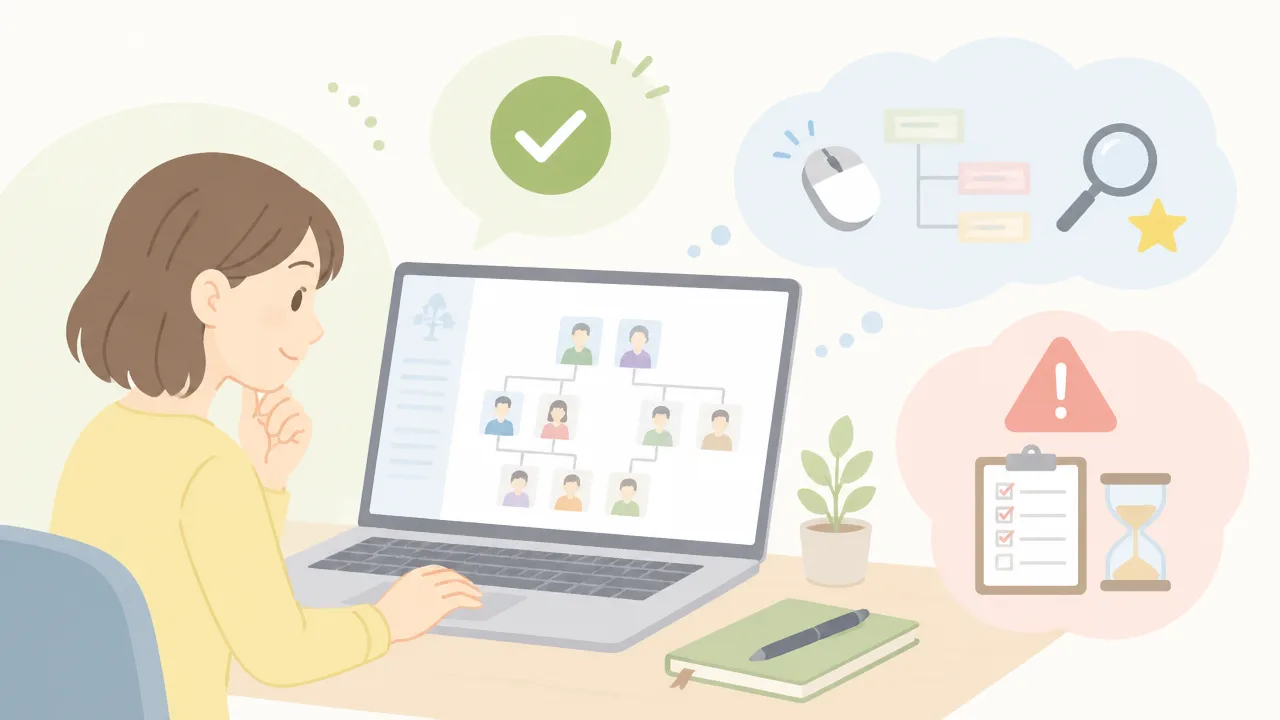
家系図作成ソフト「家系図のススメ」は、人物情報を名簿として整理し、家系図の形にまとめていきたい方にとって扱いやすいソフトです。
一方で、親族の人数や家系のつながりが多い場合は確認や調整に時間が必要になるため、作りたい家系図の規模に合うかを事前に考えることが大切です。
特に、パソコン操作に慣れていない方は、最初から完成形を目指すのではなく、少人数の情報から試すと全体の流れをつかみやすくなります。
名簿を基に自動作図できる点が使いやすさにつながる
「家系図のススメ」の使いやすさを考えるうえで大きなポイントは、人物の情報と続柄を登録することで、家系図の形を作りやすい点です。
紙に氏名を書き出して線を引く方法では、人物が増えるたびに全体を書き直すことがありますが、ソフトでは登録した情報を基に図として確認できます。
まず名簿を整え、必要な人物から順に関係を登録するという進め方ができるため、家系図を初めて作る方でも作業の順序を考えやすいでしょう。
たとえば、父方だけ、母方だけといったように対象を絞って登録すれば、情報量が多い家系でも着手しやすくなります。
氏名や読み方、出生年などの基本情報を先に整理しておくと、入力時の確認が減り、後から見直す際にも役立ちます。
親族の氏名を分かる範囲で書き出しておく。
どこまでの世代を家系図に載せるか決める。
不明な情報は空欄のままにするか、確認待ちとして控える。
入力後は、人物名と続柄に食い違いがないか確認する。
情報の整理と図の確認を行き来できることが、紙だけで作成する場合と比べた際の利点といえます。
人数が増えるほど配置調整に手間がかかりやすい
自動で図を作れる場合でも、人数が増えれば、すべての情報が一度で見やすく収まるとは限りません。
兄弟姉妹が多い家系、複数の世代をまとめる家系、分家まで含める家系では、人物の枠や関係線が密集しやすくなります。
そのため、自動作図は下書きではなく、確認を前提とした仕上がりとして見ることが重要です。
見づらい箇所が出た場合は、対象とする世代を分けたり、家系ごとに整理したりすると、内容を把握しやすくなります。
| 家系図の規模 | 確認したい点 |
|---|---|
| 少人数で作る場合 | 氏名、親子関係、夫婦関係が正しく表示されているか確認します。 |
| 複数世代を含める場合 | 世代の並び方や、関係線が交差して見づらくなっていないか確認します。 |
| 親族が多い場合 | 一枚にまとめる範囲を見直し、必要に応じて家系を分けて整理します。 |
情報を一度に詰め込みすぎず、誰が見ても関係を追える状態を優先すると、家系図としての価値が高まります。
Windows専用のため利用端末が限られる
利用を検討する際は、家系図を作成するパソコンがWindowsに対応しているかを確認しておく必要があります。
普段はスマートフォンやタブレットを中心に使っている方、またはWindows以外のパソコンを使っている方は、作成作業を行う端末をあらかじめ決めておくと安心です。
家族と一緒に情報を確認したい場合も、誰が入力し、誰が内容を確認するのかを分けて考えると進めやすくなります。
たとえば、情報の聞き取りは家族で行い、入力と修正はWindowsパソコンでまとめて行う方法なら、作業の流れを整理しやすいでしょう。
購入前には、利用中のパソコンで動作環境を満たせるか、公式の案内を確認することが欠かせません。
口コミは利用目的や家系の規模を踏まえて判断する
利用者の感想を参考にする際は、評価の良し悪しだけで判断せず、その方がどのような目的で使ったのかを見ることが大切です。
少人数の家系図を早く形にしたい方と、何世代にもわたる親族情報を細かく管理したい方では、使いやすいと感じる基準が異なります。
口コミでは、操作の分かりやすさ、登録できる情報の範囲、図の見やすさなどに注目すると、自分の目的に近い意見を見つけやすくなります。
自分と近い人数・世代数の家系図を作った人の感想か確認します。
パソコン操作の経験が近い人の意見を参考にします。
どのような場面で便利だったと書かれているかを見ます。
古い感想の場合は、現在の案内や対応状況もあわせて確認します。
家系図作りで重視したいことが、見栄えなのか、情報整理なのか、親族への説明のしやすさなのかを先に決めておくと、評価を自分に引き寄せて判断できます。
必要な機能と作成したい家系図の規模が合っているかを確認したうえで選ぶことが、無理なく使い続けるためのポイントです。
他の家系図作成ソフト・サービスとの違い
「家系図のススメ」は、パソコン上で家族・親族の情報を整理し、家系図としてまとめたい方に向く買い切り型のソフトです。
一方で、他の製品やオンラインサービスには、印刷物の作りやすさ、親族との共同編集、家族情報の記録範囲などに違いがあるため、何を優先して家系図を使うのかで選ぶことが重要です。
| 比較先 | 主な違い | 向いている考え方 |
|---|---|---|
| らくらく家系図作成 | 操作の流れや家系図の仕上げ方 | 見せ方や出力の目的を重視したい場合 |
| FamilySearch ツリー | オンライン上での共有と共同編集 | 親族・先祖情報を広く調べたい場合 |
| MyHeritage | 家族情報の継続的な管理 | 記録の蓄積やオンライン活用を重視する場合 |
| 親戚まっぷシリーズ つくれる家系図2 | 家系図以外も含めた収録機能 | 親族との関係を幅広く把握したい場合 |
「らくらく家系図作成」と操作性や出力方法を比べる
「らくらく家系図作成」と比べる際は、人物情報を登録する手順そのものよりも、完成した家系図をどのような形で見せたいかに注目すると違いを判断しやすくなります。
家系図を自宅で確認するために整えるのか、親族が集まる場で配る資料にしたいのかによって、重視したい画面構成や用紙への収まり方は変わります。
「家系図のススメ」は、名簿の情報を基に家系図を形にしていく用途を考えている方にとって、家族情報の整理と図の作成を一つの流れで進めやすい点が特徴です。
比較する際は、製品紹介の画面だけで決めず、作りたい世代数や人物数を想定し、文字の見やすさや図の配置を確認するとよいでしょう。
- 親族に渡す資料として見やすく整えたいか
- 人物名や続柄を後から修正しやすいか
- 自分が希望する用紙サイズや保存形式に対応しているか
- 家系図以外の一覧表も必要か
出力の方法だけでなく、修正から仕上げまでの作業が自分に合うかを確認することが、選択時のポイントになります。
「FamilySearch ツリー」とオンライン共有機能を比べる
FamilySearch ツリーは、インターネットを通じて先祖に関する情報を調べたり、利用者間で情報を参照したりする使い方に特徴があるサービスです。
これに対して「家系図のススメ」は、手元で確認した家族情報をパソコン上で整理し、自分の家系図としてまとめる用途に適しています。
オンラインで共有できる仕組みは便利な反面、登録する情報の範囲や公開設定、内容の確認方法を慎重に考える必要があります。
特に存命の親族に関する情報は、本人や家族の意向を確かめたうえで扱うことが大切です。
親族間で一つの情報を更新し続けたい場合はオンライン型、聞き取った内容を自分で整理して家系図にしたい場合はパソコン用ソフトというように、目的を分けて考えられます。
「MyHeritage」と家族情報の管理方法を比べる
MyHeritageは、家族情報をオンラインで管理しながら、親族や先祖に関する記録を継続して蓄積していく使い方を検討しやすいサービスです。
「家系図のススメ」との大きな違いは、インターネット上の情報管理や関連機能をどこまで活用したいかにあります。
オンラインサービスでは、家系図の作成に加えて記録の検索や共有に関する機能が案内されることがありますが、利用できる範囲や条件は契約内容によって異なる場合があります。
一方、手元にある戸籍の写し、古い写真、親族からの聞き取りなどを基に、必要な人物を自分で選んで整理したい場合には、パソコン用ソフトの分かりやすさが役立ちます。
家族情報を長期にわたり一元的に記録したいのか、まずは親族に見せる家系図を完成させたいのかを決めると、選びやすくなります。
「親戚まっぷシリーズ つくれる家系図2」と収録機能を比べる
「親戚まっぷシリーズ つくれる家系図2」と比較する場合は、家系図の作成だけでなく、親戚同士の関係をどの範囲まで把握したいかを確認する必要があります。
親族の住所、連絡先、冠婚葬祭に関する記録など、家系図以外の情報もまとめて扱いたい方は、収録されている管理機能を個別に見比べるとよいでしょう。
「家系図のススメ」は、家族のつながりを図として分かりやすく整理したいという目的に軸足を置いて選ぶ方法が考えられます。
反対に、親戚付き合いに必要な情報まで幅広く管理したい場合は、必要な項目を記録できるかを確認してから選ぶことが大切です。
製品ごとに画面構成や収録機能、対応状況は更新されることがあるため、購入前には公式案内で現在の機能を確認するようにしましょう。
パソコンの買い替えに備えて作成データを保存しておく
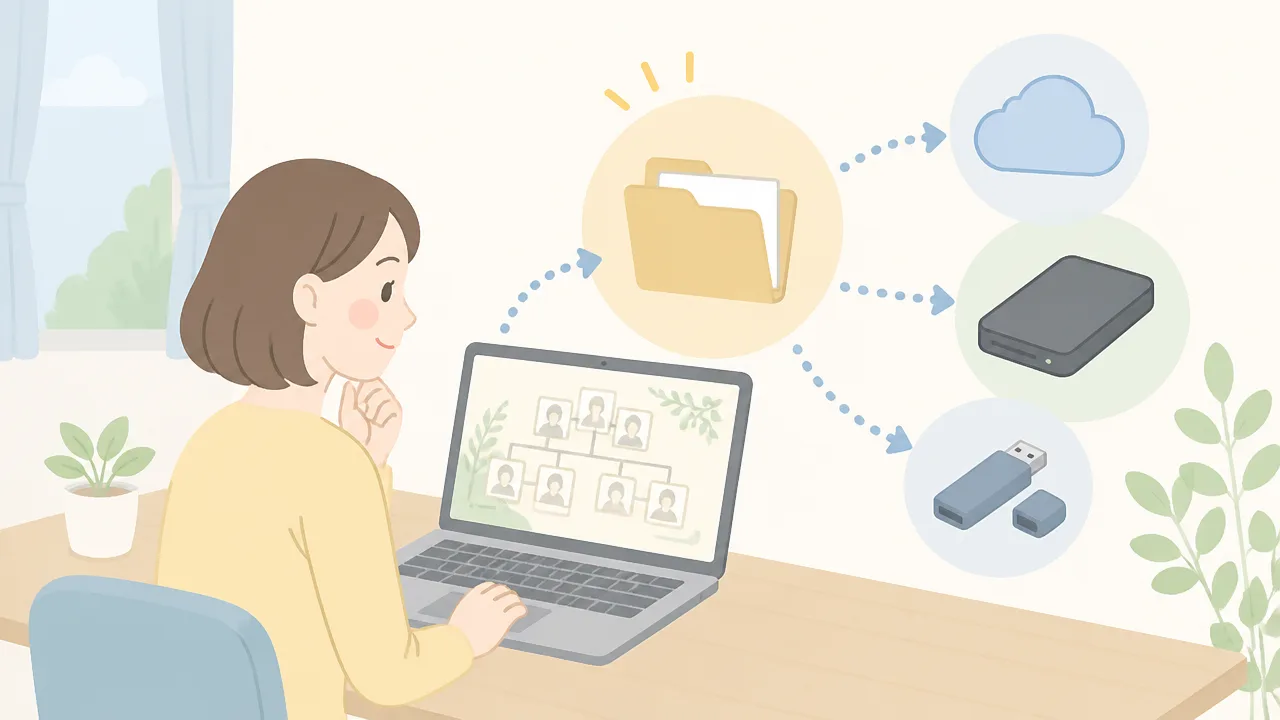
「家系図のススメ」で作成した家系図は、パソコンの買い替えや故障に備えて、作成データと購入情報を別の場所に保管しておくことが大切です。
新しいパソコンへ移す前には、対応する基本ソフトの種類と利用条件を確認すると、移行時の戸惑いを抑えられます。
家系図は調査や聞き取りに時間をかけて積み上げる記録だからこそ、完成後だけでなく更新の区切りごとに保存する習慣をつけましょう。
家系図データを外部媒体などにバックアップする
家系図のデータをパソコン本体だけに保存していると、機器の不具合や操作上の行き違いがあった際に、過去の入力内容を確認しにくくなることがあります。
作成データは、外付けの記録媒体やオンライン上の保管場所など、パソコン本体とは別の保存先にも複製しておくと安心です。
特に、人物情報を追加した後や、印刷用のレイアウトを整えた後には、日付が分かる名前を付けて保存しておくと、必要に応じて以前の状態を見直せます。
| 保存先 | 向いている場面 | 保管時のポイント |
|---|---|---|
| 外付けの記録媒体 | 自宅で手元に保管したい場合 | 普段はパソコンから外して、湿気や紛失に注意して保管する |
| 別のパソコン | 家庭内に複数のパソコンがある場合 | 保存日と内容が分かるフォルダー名にする |
| オンライン上の保管場所 | 離れた場所からも確認したい場合 | 利用サービスの公開範囲やログイン設定を確認する |
家系図には氏名、生年月日、親族関係など、家族に関する大切な情報が含まれることがあります。
第三者と共有する可能性がある保存先では、公開設定を必ず確認してください。
外部媒体へ保存する際は、家系図の作成データだけでなく、元資料として整理した画像や文書があれば、必要な範囲で同じ場所にまとめる方法もあります。
ただし、データ量が増えるため、保存後にファイルを開けるか確認しておくとよいでしょう。
購入情報を保管して再ダウンロードに備える
ダウンロード版を利用している場合は、購入時の案内メール、注文番号、ダウンロードに関する情報を保管しておくことが重要です。
これらの情報が残っていれば、パソコンを入れ替える際に、購入内容や入手方法を確認しやすくなります。
案内メールを受信箱だけに置いたままにせず、専用フォルダーへ移動したり、内容を安全な場所へ控えたりしておくと管理しやすくなります。
- 購入時に届いた案内メール
- 注文番号や受付番号
- ダウンロード先に関する案内
- 製品番号や認証に必要となる情報
- 購入日と販売元の連絡先
カード版など、手元に製品番号が記載された案内書類がある場合は、捨てずに保管場所を決めておきましょう。
再ダウンロードや再利用に必要な手続きは販売元や購入方法によって異なるため、自己判断で情報を処分しないことが無難です。
購入情報を画像として保存する場合も、第三者が見られる場所には置かず、取り扱いに注意してください。
新しいパソコンへの移行前に対応OSとライセンス条件を確認する
新しいパソコンへ移行する前には、「家系図のススメ」が新しいパソコンの基本ソフトに対応しているか、公式案内で確認しましょう。
同じWindows搭載パソコンであっても、基本ソフトの世代や設定によっては、事前確認が必要になる場合があります。
また、ソフトの利用条件によっては、旧パソコンでの利用を終了してから新しいパソコンへ設定する流れが案内されることもあります。
- 新しいパソコンの基本ソフトの種類と更新状況を確認する
- 公式案内で対応状況と利用条件を確認する
- 旧パソコン内の家系図データを外部媒体などへ複製する
- 新しいパソコンにソフトを設定する
- 家系図データを移し、正常に開けるか確認する
- 人物情報や続柄、画像の表示を確認してから旧環境を整理する
移行後は、最初に保存されている人物の一部を開き、文字化けや画像のリンク切れがないかを確認すると安心です。
旧パソコンを処分したり譲ったりする予定がある場合は、必要なデータの移行が完了していることを十分に確かめてから進めましょう。
作成データ、購入情報、対応状況の3点を事前に確認することが、長く家系図を受け継いでいくための基本になります。
まとめ
この記事のポイントをまとめます。
- 「家系図のススメ」は、名簿と続柄の設定から家系図を自動作図できるパソコン用ソフトです。
- Windows 10・11向けの買い切り型であり、購入前に動作環境や利用条件の確認が必要です。
- ダウンロード版とカード版があり、機能ではなく購入方法や保管のしやすさで選べます。
- 人物情報を登録し、親子・夫婦などの関係を設定することが作成の基本になります。
- 写真や家紋などを加えれば、見やすく思い出として残しやすい家系図に整えられます。
- 養子・再婚・離婚などを含む場合は、続柄の設定後に表示内容を丁寧に確認することが重要です。
- 既存の名簿はCSV形式で取り込めるため、入力の手間を抑えられる場合があります。
- 完成した家系図は印刷や画像保存などで共有でき、作成データは定期的に保存しておくと安心です。
家系図作りでは、最初からすべての情報をそろえようとせず、分かっている親族の名前や関係から少しずつ登録していくことが大切です。
「家系図のススメ」を使えば、人物情報を名簿として整理しながら、家族のつながりを目で確認しやすい形にまとめられます。
複雑な関係がある場合も、続柄を一つずつ見直し、必要に応じて家族に確認しながら進めれば、より納得できる記録になるでしょう。
大切な家族の記録を次の世代へ残すためにも、まずは少人数の家系図から作成を始めてみてください。
ポチップ